1
設定プリセットを選ぶ
「ペーパーレス会議設定」「メールデータ整理設定」「工事書類検査設定」など、用途に近いプリセットを選びます。
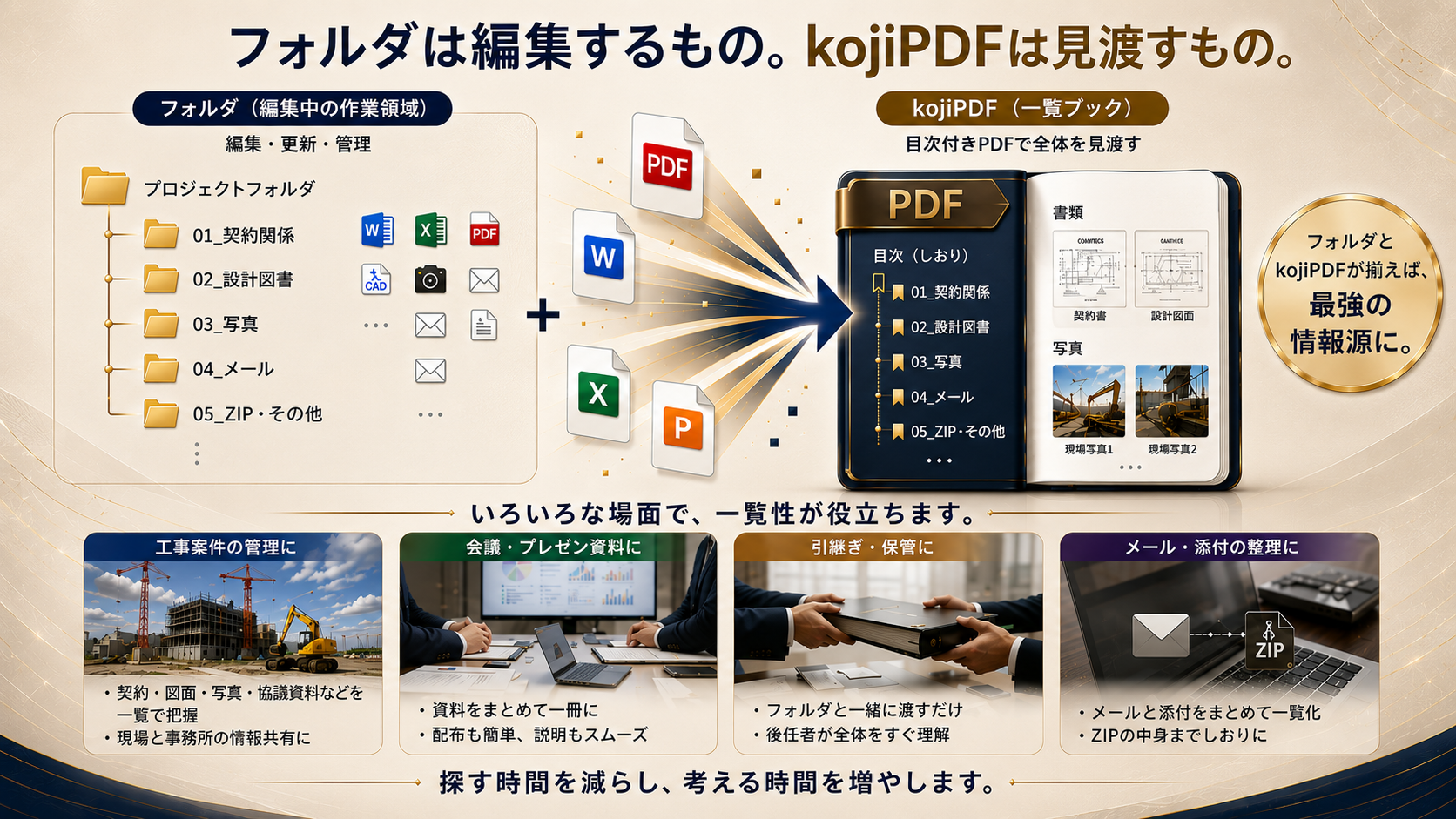
資料フォルダは、編集・更新・管理のための作業領域です。KojiPDF(しおり付きPDF)は、そのフォルダ全体を一冊で見渡すための一覧ブックです。二つが揃って、最強の情報源になります。
使い方はシンプルです。PDF・Word・Excel・PowerPointだけでなく、メール本文と添付ファイル、画像、テキストファイルまでまとめて変換・統合できます。フォルダ構成等に沿ってしおりを自動生成し、一冊の見やすいPDFとして共有できます。
SignPath Foundationのコード署名※取得を目指しています。応援として、Vectorでの評価やGitHubスターをいただけると助かります。
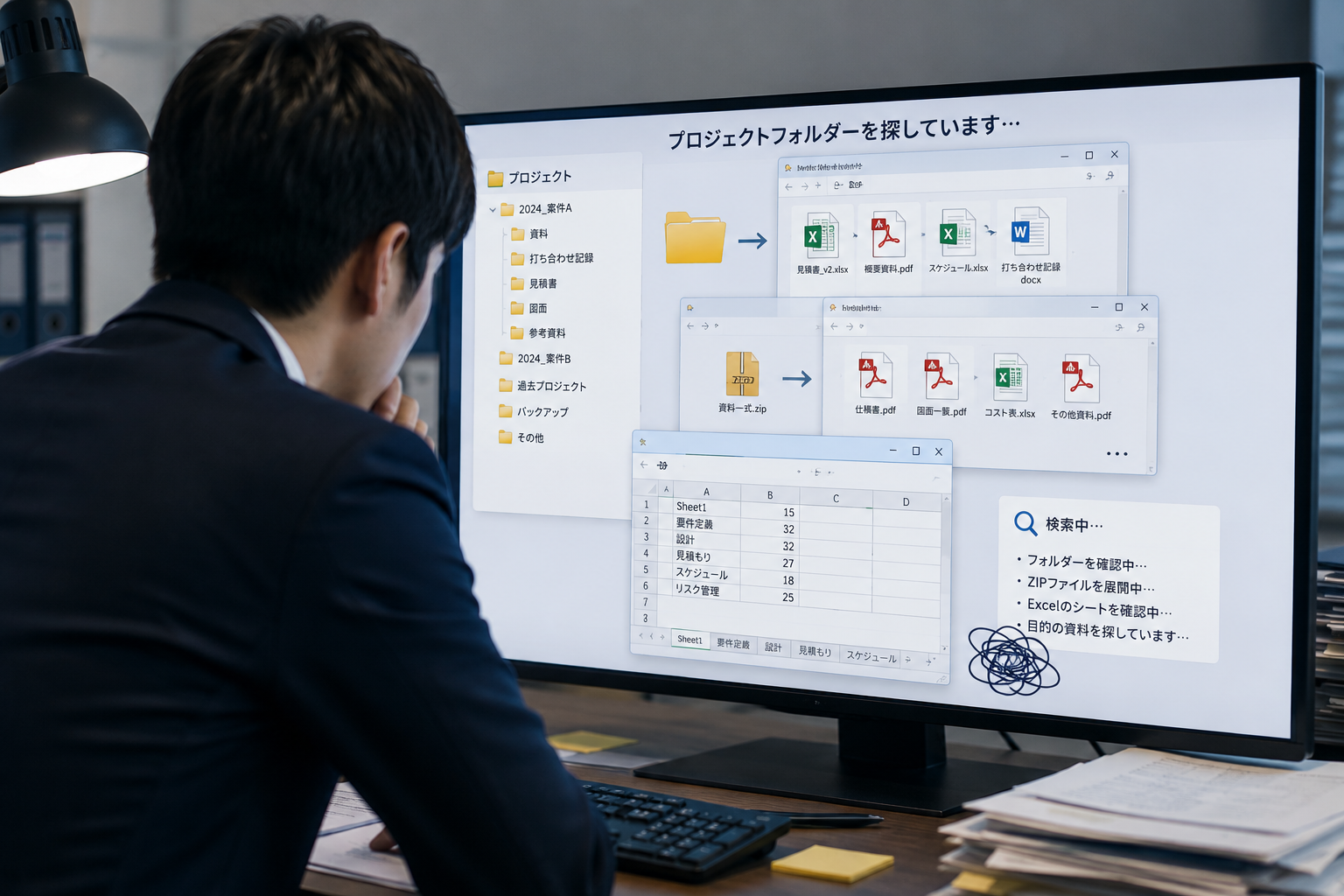
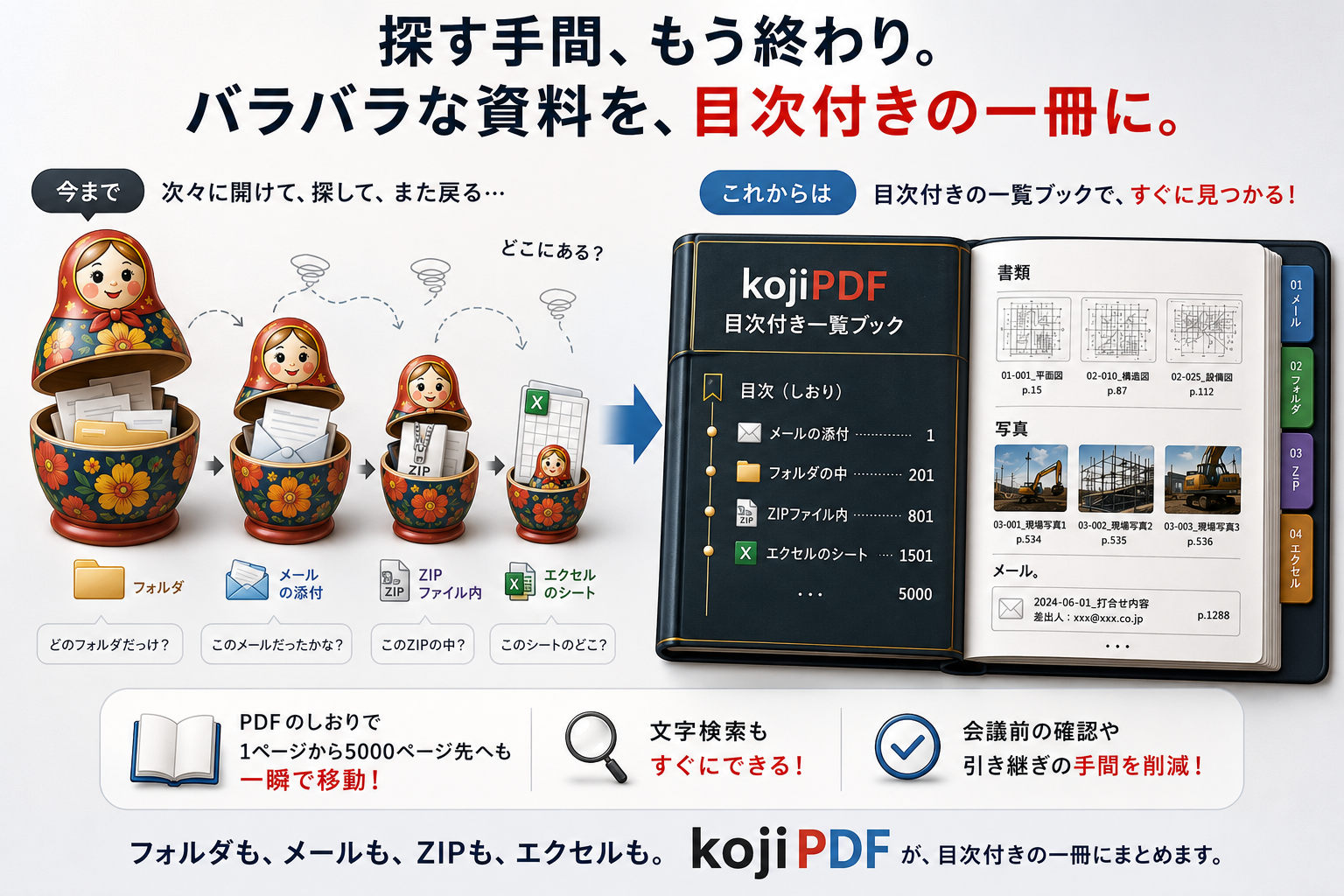
プロジェクトの資料はフォルダにまとまっていても、実際にはメールの添付、ZIPファイルの中、Excelのシートの奥に分かれて保存されています。必要な資料にたどり着くまでに、いくつものファイルを開き続けなければなりません。
kojiPDFなら、添付ファイルやZIP内の資料、エクセルのシートまで、目次付きの一覧ブックとして一冊に整理できます。必要な情報にすぐたどり着けるため、会議前の確認や引き継ぎの手間を減らします。PDFのしおりは一ページから5000ページ先へも一瞬で移動でき、文字検索もすぐに行えます。
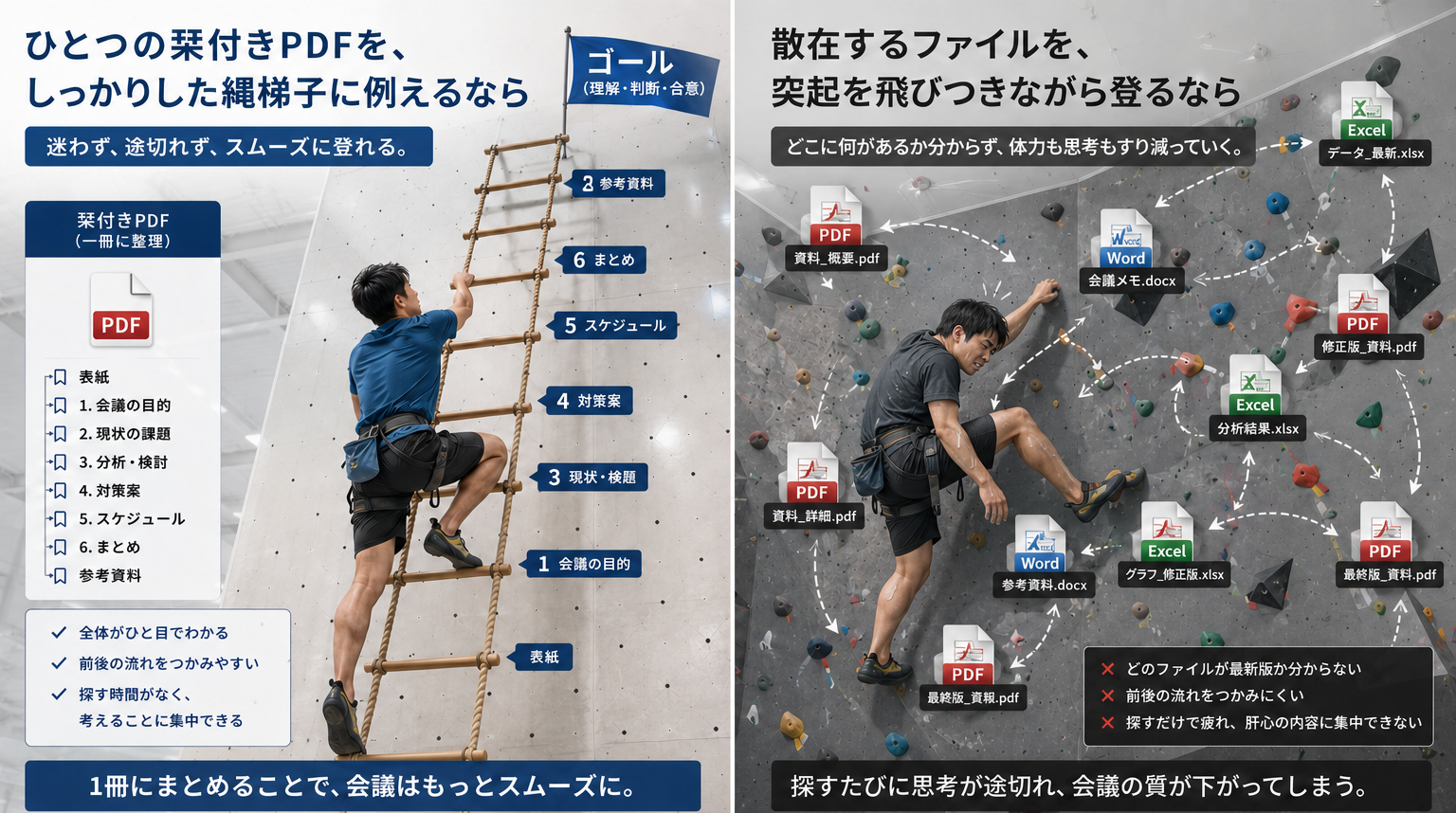
紙の資料は、全体の分量や、いま説明されている位置がすぐにわかります。しかし、多種類のファイルが大量に入った会議資料では、全体像や現在位置が見えにくくなり、確認のために印刷したくなってしまいます。

本来の目的は「内容の理解」なのに、探すことに時間を取られてしまう…
紙を使わずに仕上げたいのに、確認のために印刷が必要になってしまう…
kojiPDFは、散在するファイルを栞付きの一冊のPDFにまとめます。紙の資料で見えていた「ゴール(全体の分量)」と「自分の場所(いま見ている位置)」を、つかみやすくします。読む側は栞をたどるだけで必要な資料へ移動でき、作る側は作成段階で何度でも一冊のPDFにまとめて、資料の流れを確認できます。
工事関係書類の電子化には、苦労しながら取り組んできました。しかし、書類検査では電子データのままでは実用にならず、結局すべて紙で出力せざるを得ませんでした。紙で出すなら、電子化する意味はあるのでしょうか。そんなジレンマに陥っていました。
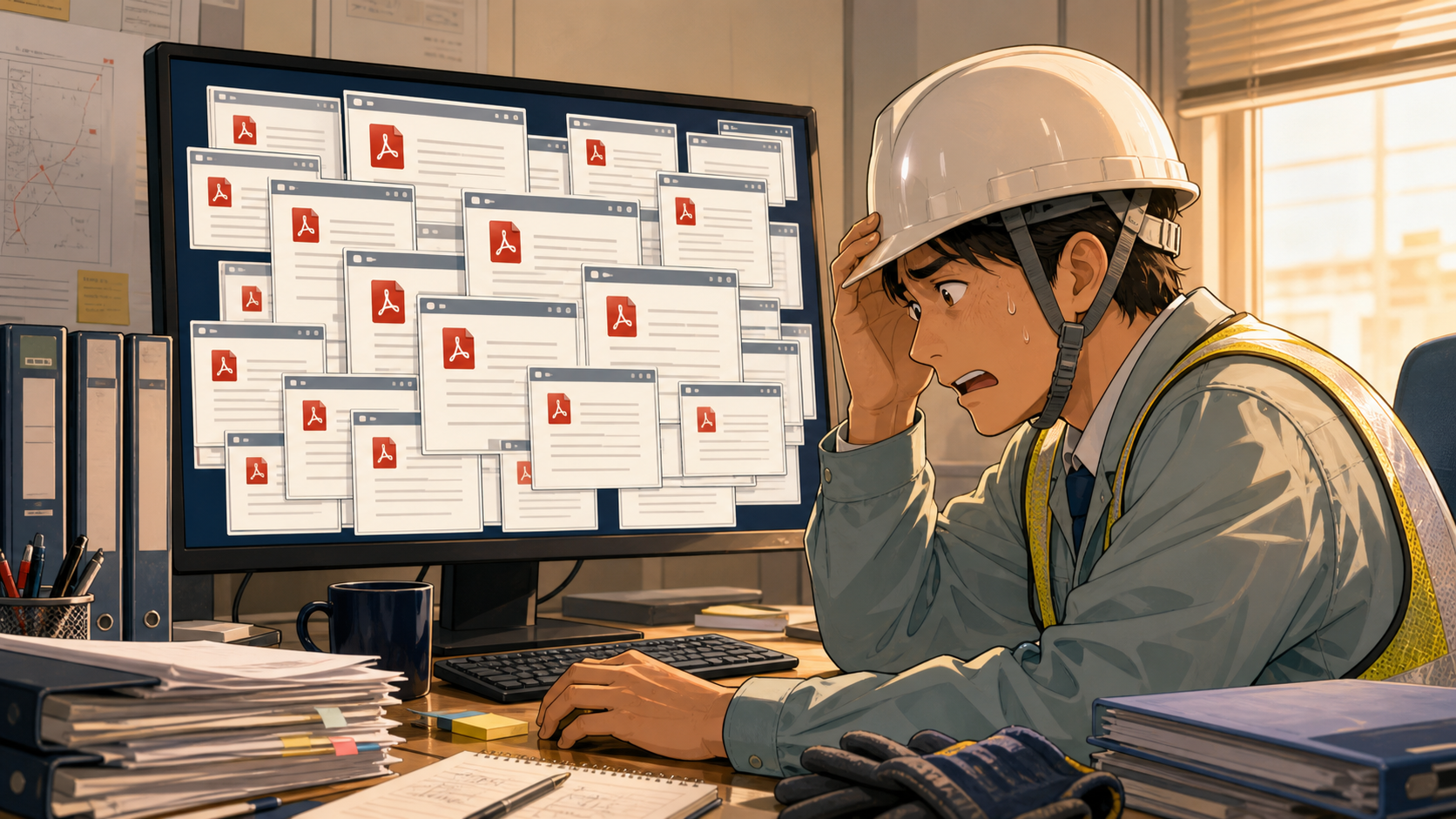
何百ものフォルダ。数千ものPDFファイル。整理や保存には便利でも、工事の書類検査では「必要な資料を、その場ですぐに出せること」が求められます。
指示された資料を見せるために、そのたびにフォルダを開き、ファイルを探し、別のPDFを読み込む必要がありました。電子化されたはずなのに、検査では紙のほうが速いのです。むしろ、電子データでは遅すぎて、紙でなければ検査にならない状況でした。
では、どうすれば電子データのまま検査に使えるのでしょうか。答えは見えていました。すべての資料がひとつの「しおり付きPDF」になっていれば、再読み込みを待つことなく、クリックひとつで目的の資料へたどり着けます。
しかし、大量の資料からひとつのしおり付きPDFを作るのは、とても手間のかかる作業でした。毎回、手作業でできるものではありません。
「すべてのPDFを結合して、フォルダ名とファイル名から、自動でしおりを作ってくれるアプリはないのか。」そう思って探しても、見つかりませんでした。それなら、自分で作るしかありません。
そうして生まれたのが、kojiPDFです。当時公開されたばかりの生成AIに助けられながら、試行錯誤を重ね、夢中で作り上げました。
その後、このアプリが工事検査だけでなく、ペーパーレス会議にも役立つことに気づきました。Word・Excel・PowerPointの自動PDF変換、用紙サイズの統一、透過ページ番号などの機能を加えながら、少しずつ育ててきました。
kojiPDFは、大量の電子化資料を効率よく閲覧するために生まれたツールです。見たい資料に、すぐたどり着けるように。大量の資料を、紙に戻さず扱えるように。
まず設定プリセットを選び、用途に合った状態から始められます。画面を見ながら、上から順に進めればPDFを作成できます。
「ペーパーレス会議設定」「メールデータ整理設定」「工事書類検査設定」など、用途に近いプリセットを選びます。
「フォルダ選択」で資料フォルダを指定し、「出力PDF」で完成PDFの保存先とファイル名を設定します。
しおり、ページ番号、用紙サイズ、Office変換など、プリセットから変更したい項目だけ調整します。
最後に赤い「作成」ボタンを押すと、しおり付きPDFとして保存されます。