1
Step 01
アプリを起動する
kojiPDFを開く
インストール後、デスクトップのショートカットまたはスタートメニューからkojiPDFを起動します。
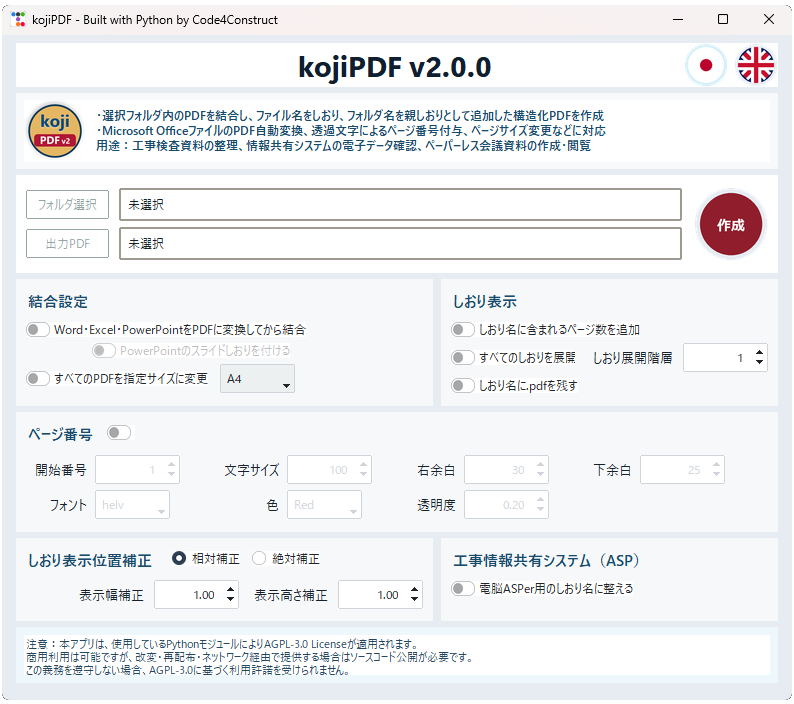
ここを確認 デスクトップアイコンをダブルクリックして、アプリを開きます。
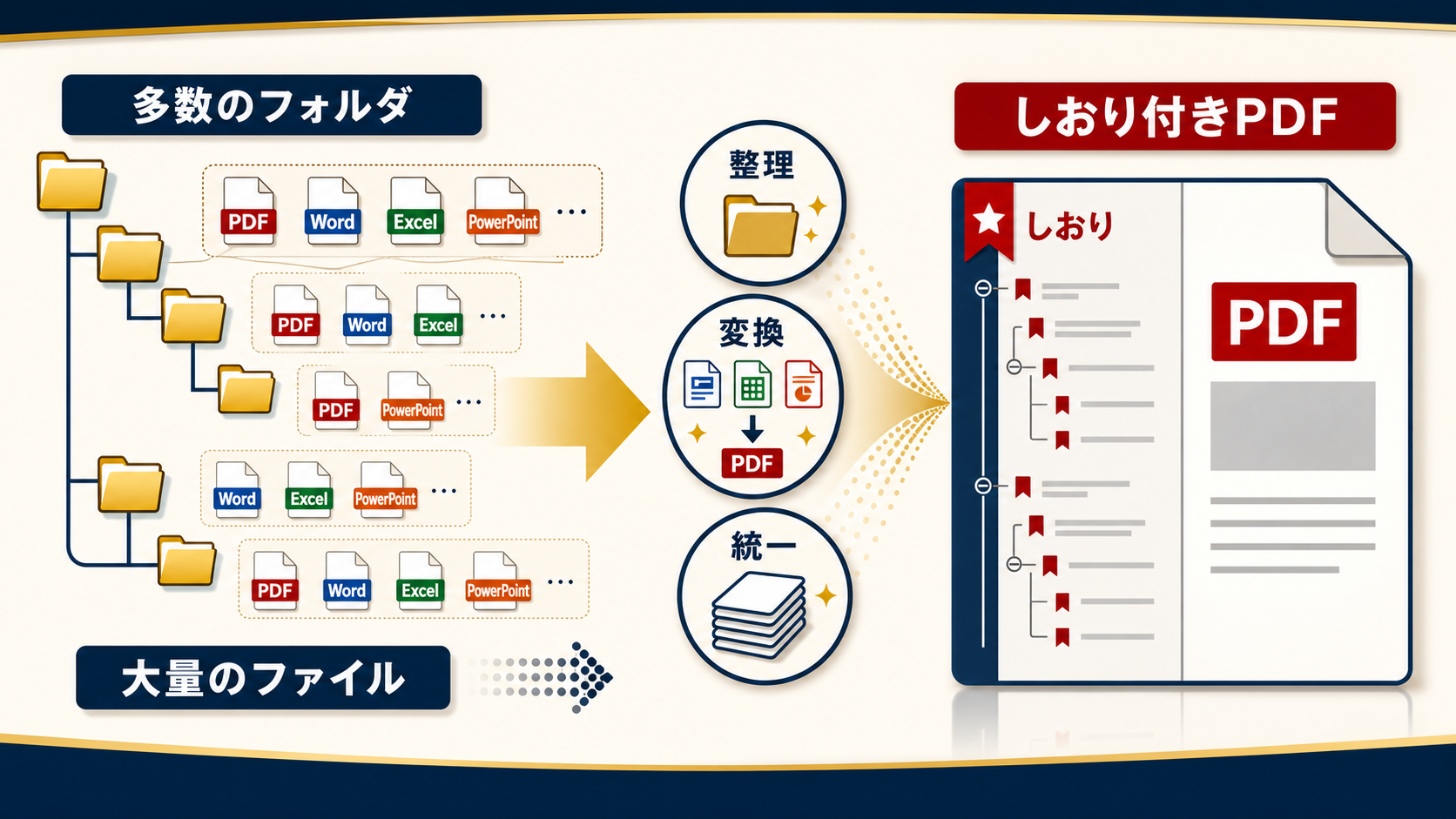
kojiPDFの基本操作を、ステップごとに確認できます。インストール後の起動から、フォルダ選択、PDF生成、完成ファイルの確認まで順番に進めます。
インストール後、デスクトップのショートカットまたはスタートメニューからkojiPDFを起動します。
「フォルダ選択」ボタンをクリックし、結合したいPDFファイルが入ったフォルダを選択します。サブフォルダも自動的に検索されます。

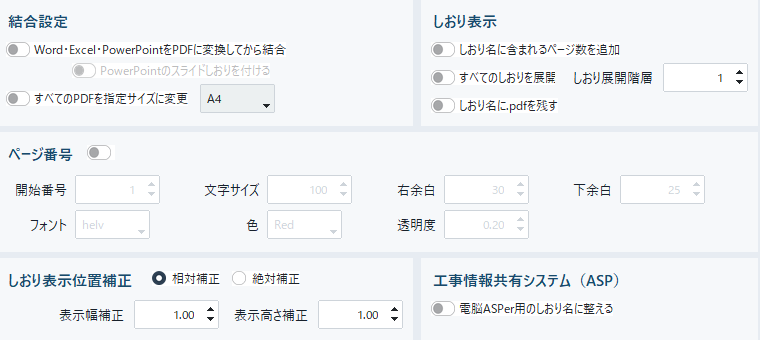
出力ファイル名と保存先フォルダを指定します。必要に応じてページ番号、しおり表示、用紙サイズ、Office変換などの設定を調整します。
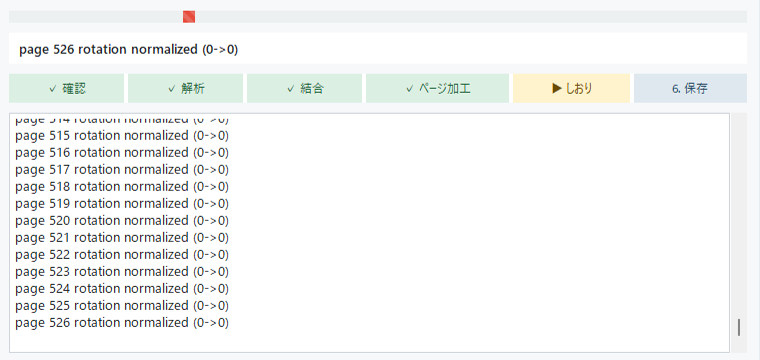
赤い「作成」ボタンをクリックすると処理が開始されます。ファイル数やOffice変換の有無によって処理時間は変わります。
生成が完了したら、PDFビューアで開いてしおりの構成を確認します。フォルダ名が親しおり、ファイル名が子しおりとして表示されます。